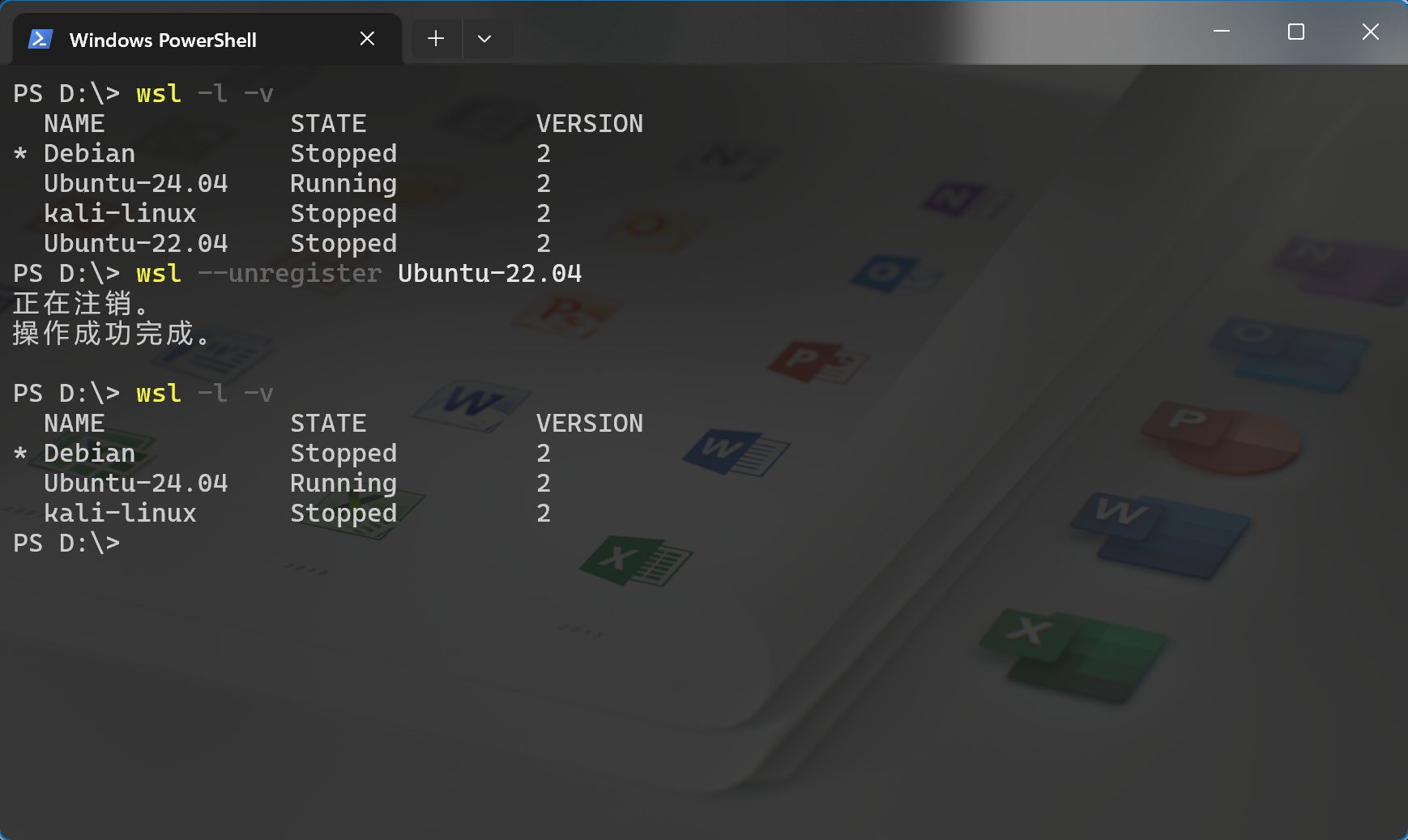
安装和配置WSL2
以下是在 Windows 系统中安装和配置 WSL2 的完整步骤,适用于 Windows 10(版本 2004 及以上)和 Windows 11。
一、启用 WSL 和虚拟机功能
以管理员身份打开 PowerShell,运行:
powershell
wsl --install
此命令将自动启用以下组件:
- 虚拟机平台(Virtual Machine Platform)
- Windows 子系统 Linux(WSL)
- 安装 WSL2 和默认的 Ubuntu 发行版(你也可以更换)
或者在系统界面:系统 > 可选功能 > 更多 Wndows 功能,打开 Hyper-V 和 适用于 Linux 的 Windows 子系统
二、设置默认 WSL 版本为 WSL2
powershell
wsl --set-default-version 2
三、安装 Linux 发行版
你可以从应用商店(Microsoft Store )搜索并安装任意 Linux 发行版,如:
- Ubuntu
- Debian
- Kali Linux
- openSUSE
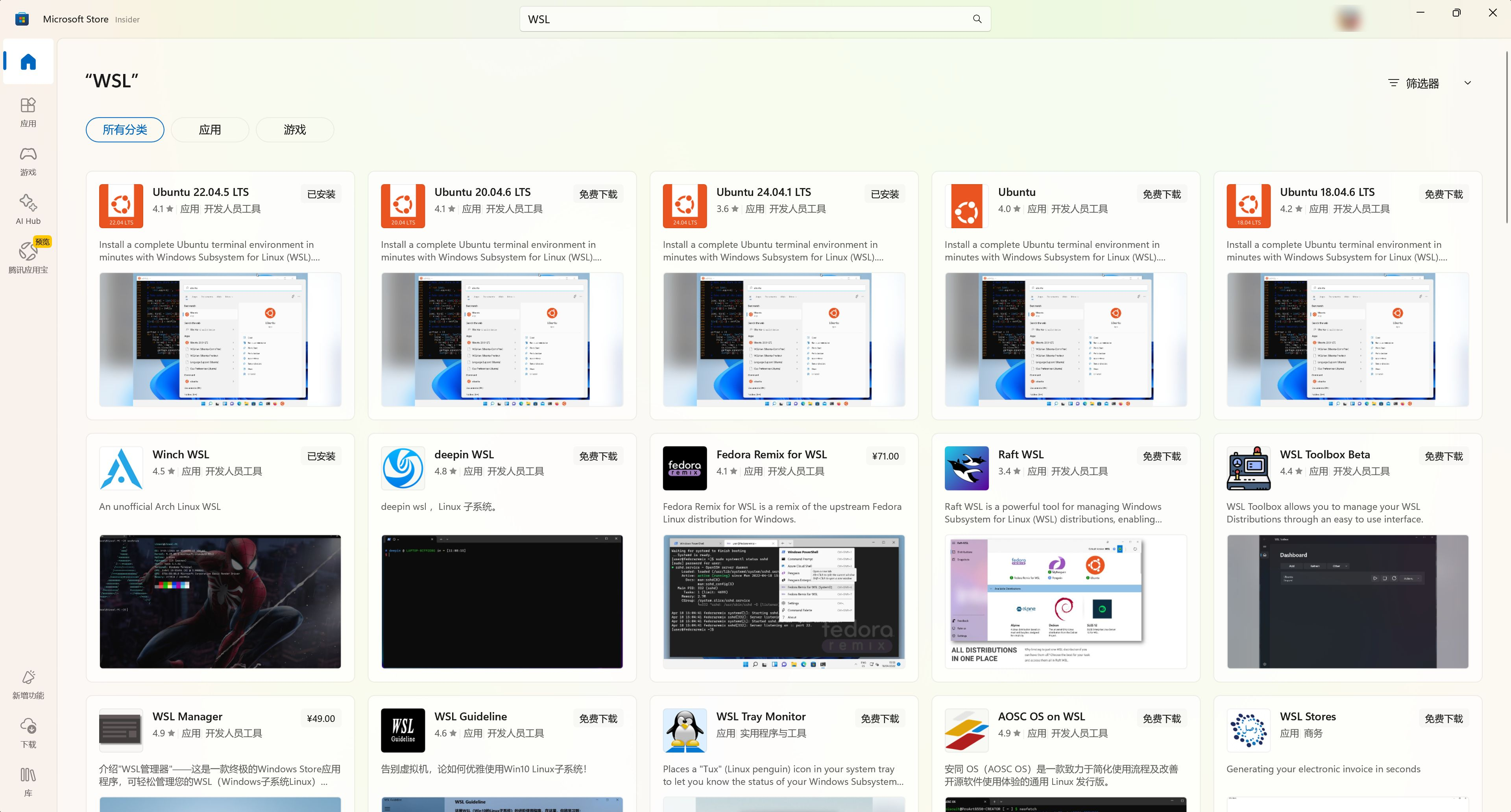
或者使用命令
powershell
# 列出可安装的发行版
wsl --list --online

# 安装指定发行版
wsl --install -d <DistroName>
四、初始化发行版
假设上述步骤安装了 Ubuntu,首次启动时需 设置用户名和密码。
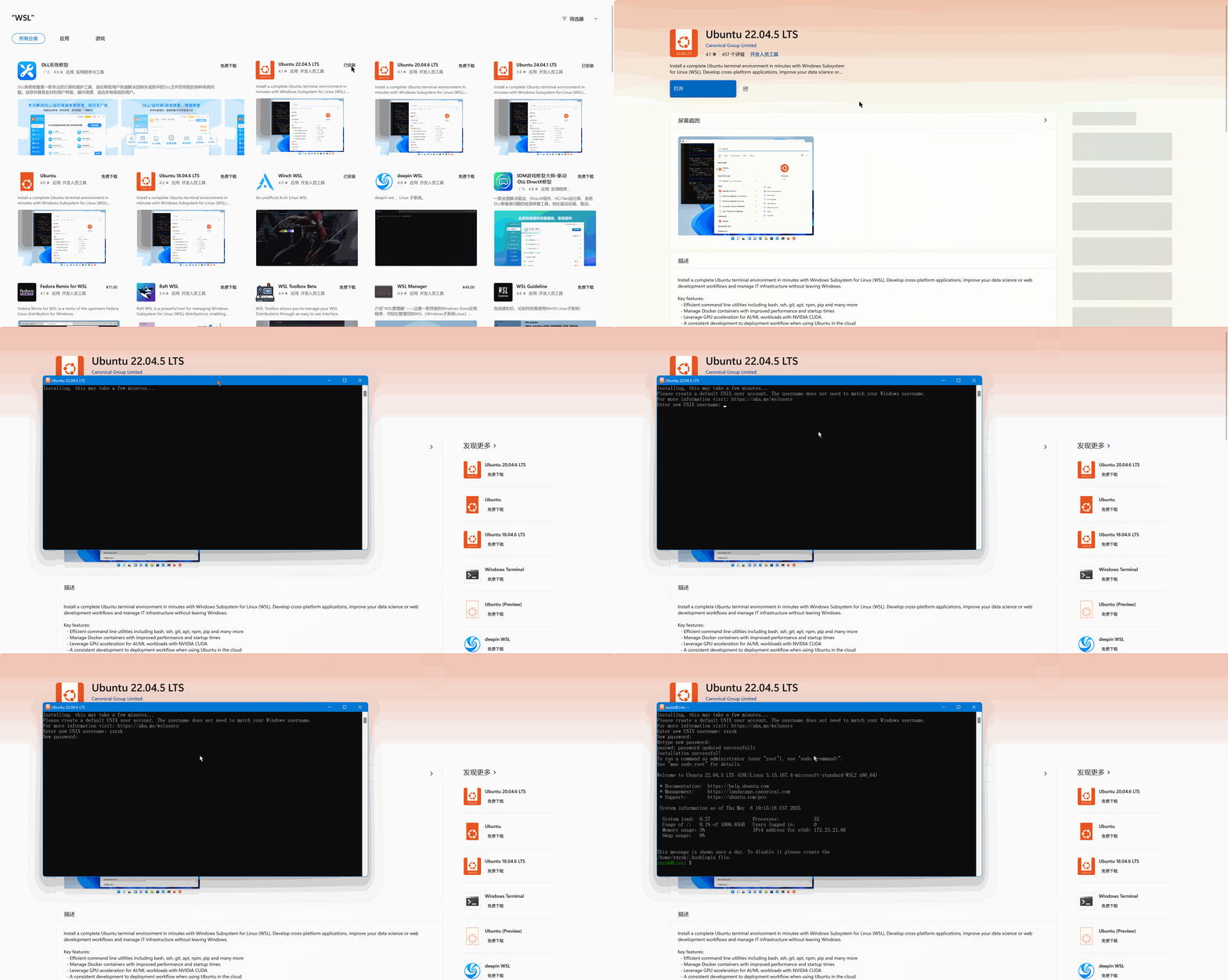
启动方式:
第一种,从 Windows 应用列表启动。
第二种(推荐),使用 Win11 的新终端( Windows Terminal ) 启动,排版更好看。
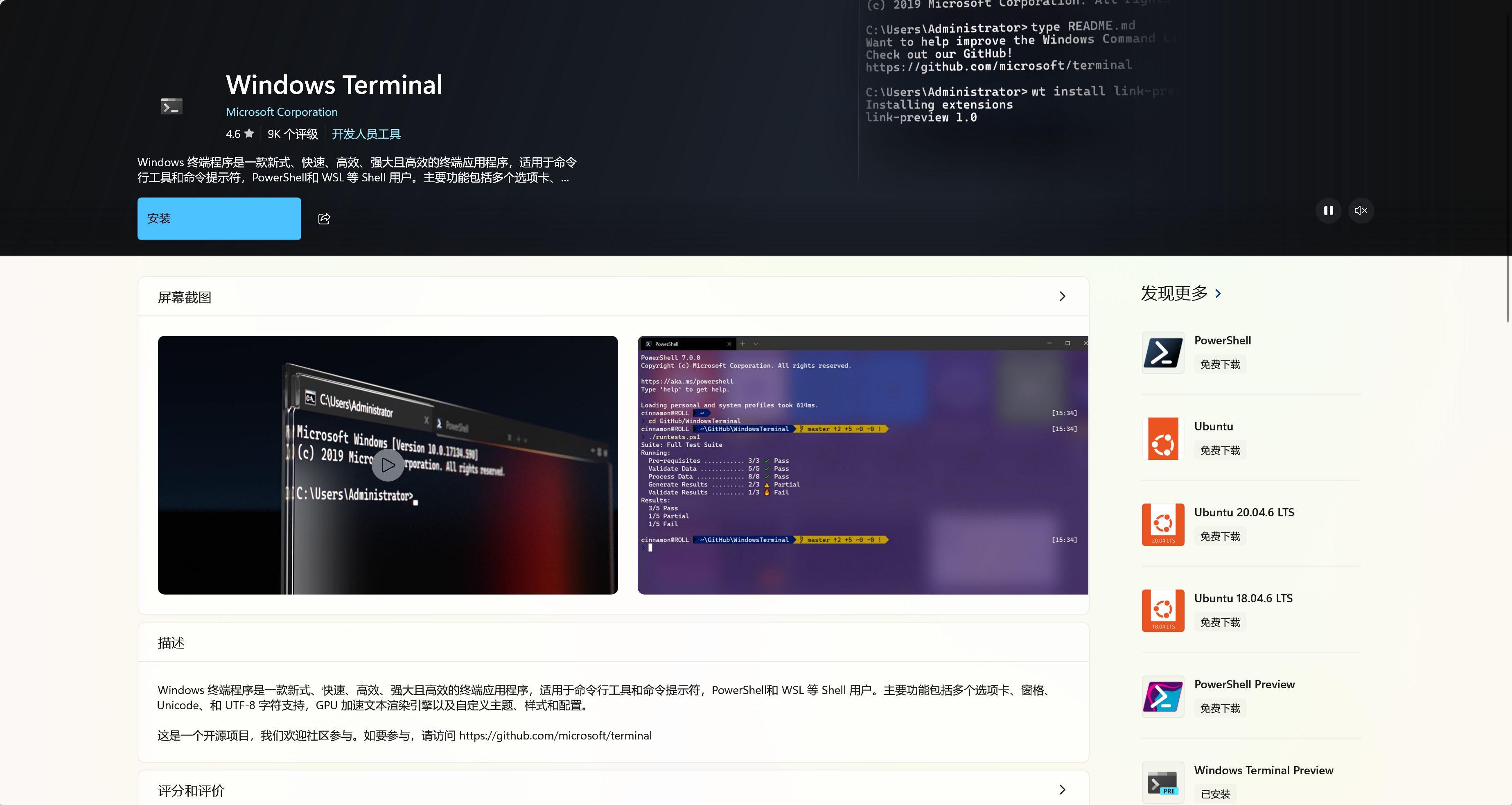
五、检查和管理 WSL 状态
查看已安装的发行版及其版本:
powershell
$ wsl -l -v
  NAME            STATE           VERSION
* kali-linux      Stopped         2
  Ubuntu-24.04    Running         2
  Debian          Stopped         2
设置某个发行版为 WSL2:
powershell
# 格式
$ wsl --set-version <发行版名称> 2

# 示例,假设原来是WSL1,现在设置为WSL2
$ wsl --set-version Ubuntu-24.04 2
六、可选配置
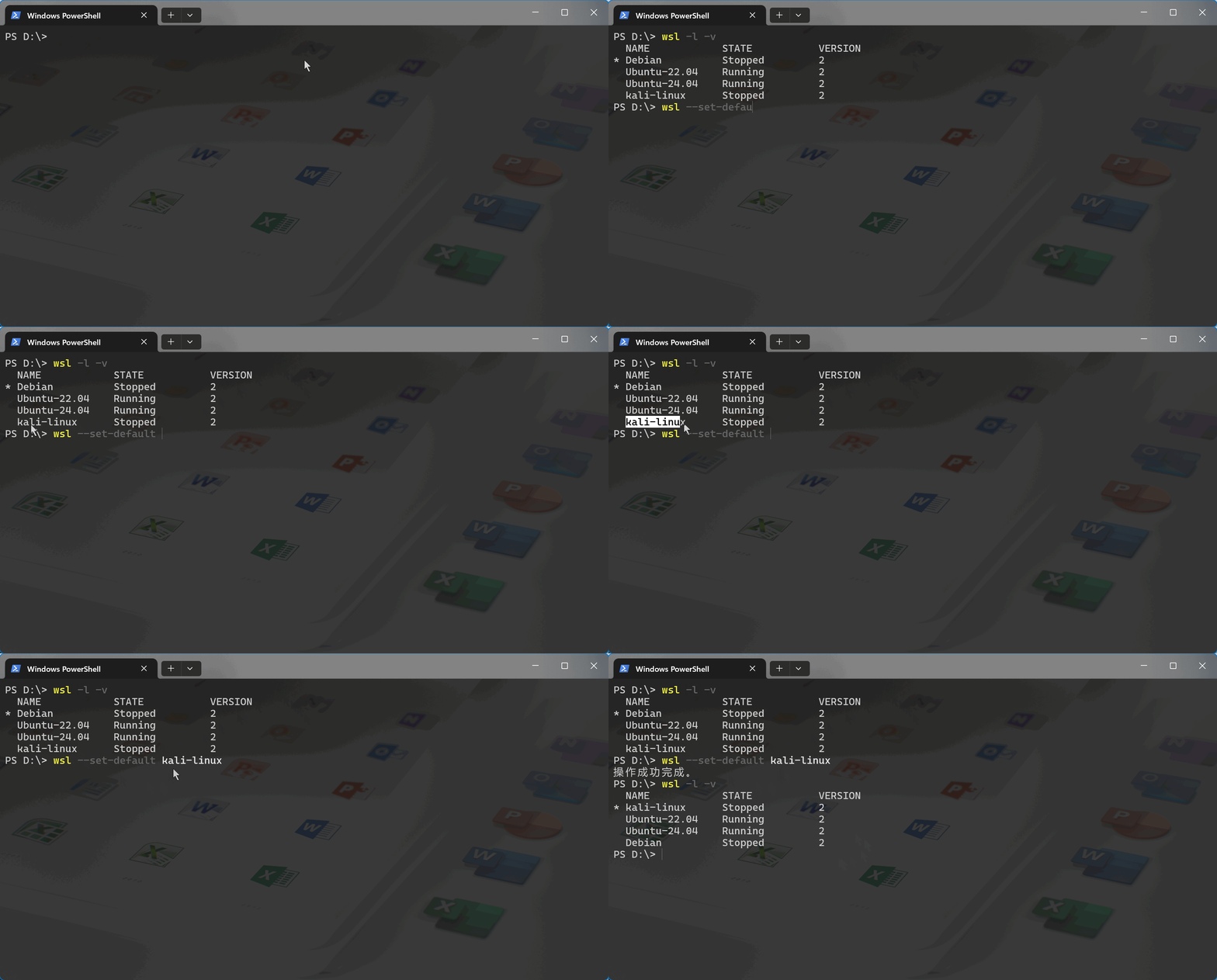
设置默认登录的 WSL 发行版:
powershell
wsl --set-default <发行版名称>
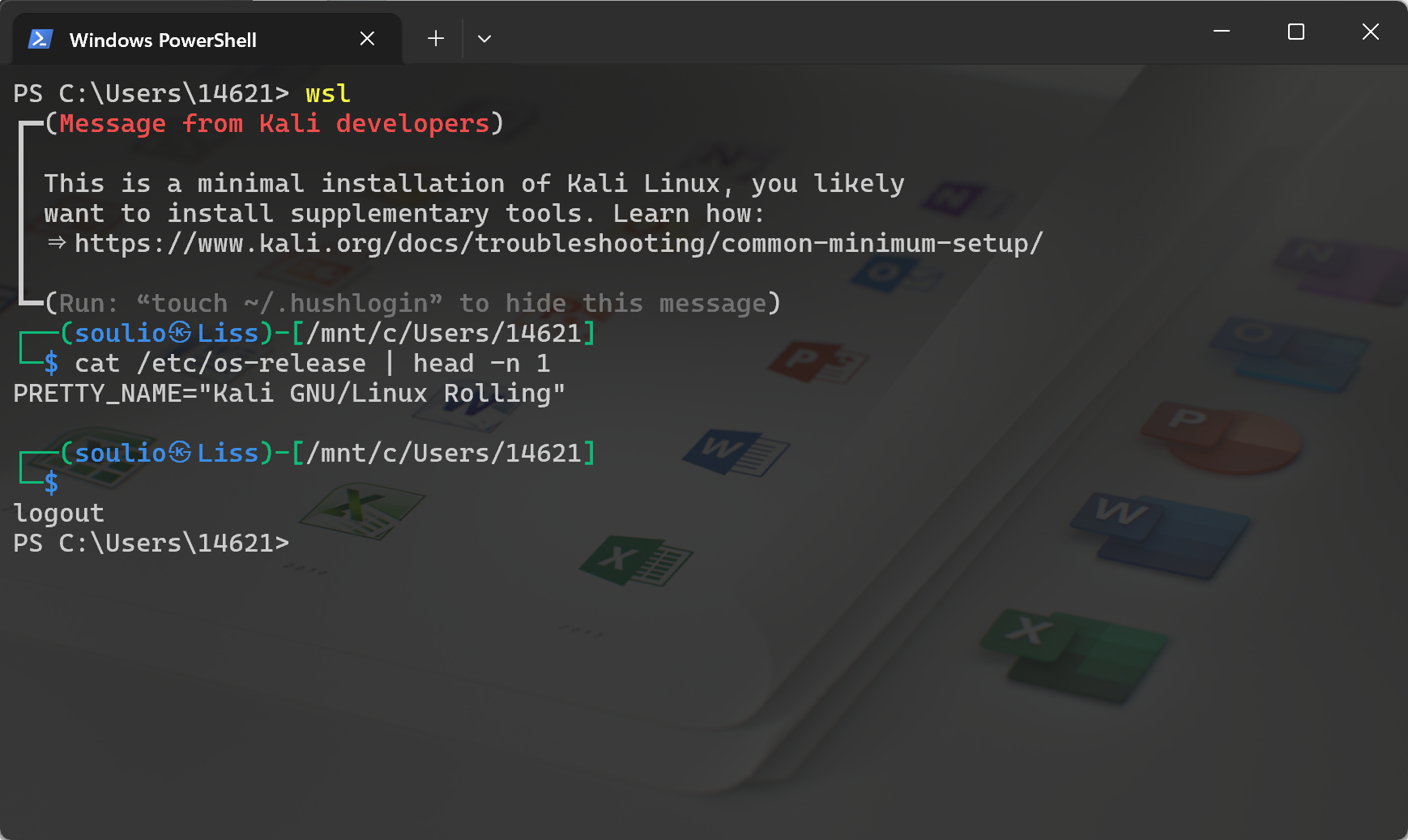
在 powershell 中运行 bash 或 wsl 命令进入默认 WSL,按 Ctrl + D 退出。
七、常用命令速查
| 命令 | 功能说明 |
|---|---|
| wsl | 进入默认 Linux 子系统 |
| wsl -l -v | 查看所有子系统和状态 |
wsl --set-version <名称> 2 | 指定子系统版本为 WSL2 |
wsl --set-default <名称> | 设置默认子系统 |
wsl --unregister <名称> | 注销并删除子系统 |
示例:卸载 Ubuntu22-22.04