Linux如何录制终端
| 工具 | 格式 | 特点 |
|---|---|---|
| Asciinema | .cast | 好:美观、可复制文字、专业播放器。 差:不兼容 Markdown 。 |
| Svg-term | .svg | 将 .cast 转换为 .svg,以便在 Markdown 中显示。 |
| Termtosvg | .svg | 直接录屏为 svg,美观差一些。 |
| Ttyrec 和 ttygif | - | - |
Asciinema
Apt 版本
bash
# 安装
sudo apt update
sudo apt install asciinema
sudo npm install -g svg-term-cli

# 录制
asciinema rec demo.cast    # Ctrl+D 或 exit 结束
asciinema rec demo.cast ls -la   # 单条命令

# 播放
asciinema play demo.cast

# 导出
svg-term --in demo.cast --out demo.svg
svg-term --in demo.cast --out demo.gif --frame
Pip 版本
bash
# 安装
pip install --user asciinema
export PATH="$HOME/.local/bin:$PATH"

# 录制
asciinema rec demo.cast           # 整个终端会话
asciinema rec demo.cast ls -la    # 单条命令

# 播放 / 查看
asciinema play demo.cast
asciinema cat demo.cast

# 上传
asciinema upload demo.cast
asciinema rec --upload demo.cast

# 其他选项
asciinema rec -i 2.5 demo.cast   # idle max 2.5s
asciinema rec -t "标题" demo.cast
asciinema auth

# 导出 SVG / GIF
sudo npm install -g svg-term-cli
svg-term --in demo.cast --out demo.svg
svg-term --in demo.cast --out demo.gif --frame
Svg-term
bash
# 安装
npm install -g svg-term-cli

# 使用
svg-term --in demo.cast --out demo.svg --window

Termtosvg
termtosvg 录制终端并存储为 SVG 格式,比 GIF 节省空间,支持 wayland,操作简单。
安装和操作:
bash
# 1.安装
sudo apt install termtosvg

# 2.开始录制
termtosvg tmp/test

# 3.按 ctrl + d 结束录制,输出图片 test.svg
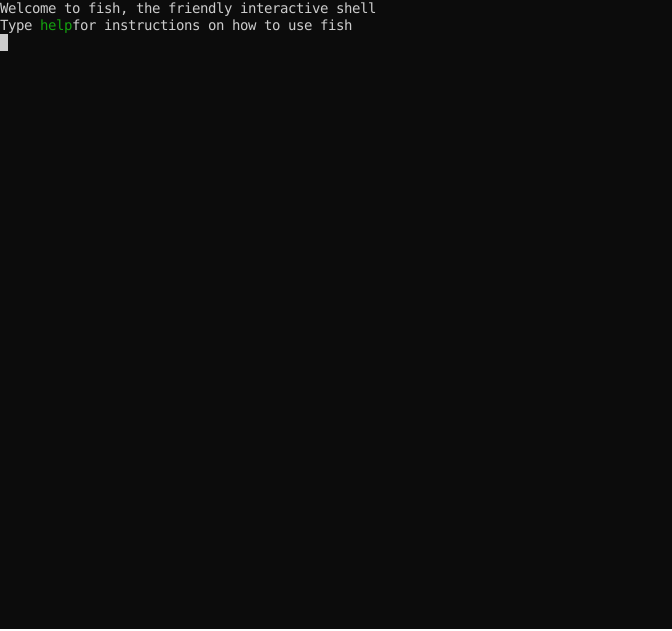
展示录屏效果:
Ttyrec
Ttyrec 和 ttygif 是一对录制终端的工具,支持 x 11,不支持 wayland。
详情见:GitHub - icholy/ttygif: Convert terminal recordings to animated gifs