Nginx入门教程
1.Nginx 简介
Nginx 是一个高性能的 web 服务器和反向代理服务器,同时也可以用作负载均衡器、邮件代理等。特点:高并发处理能力、低资源消耗和模块化设计。

2.Nginx 与网站
Nginx 是网站与用户之间的“中间人”,负责接收用户请求,并将请求转发给网站的后端服务(比如 PHP、Node.js、Java 等应用),再把响应结果返回给用户。
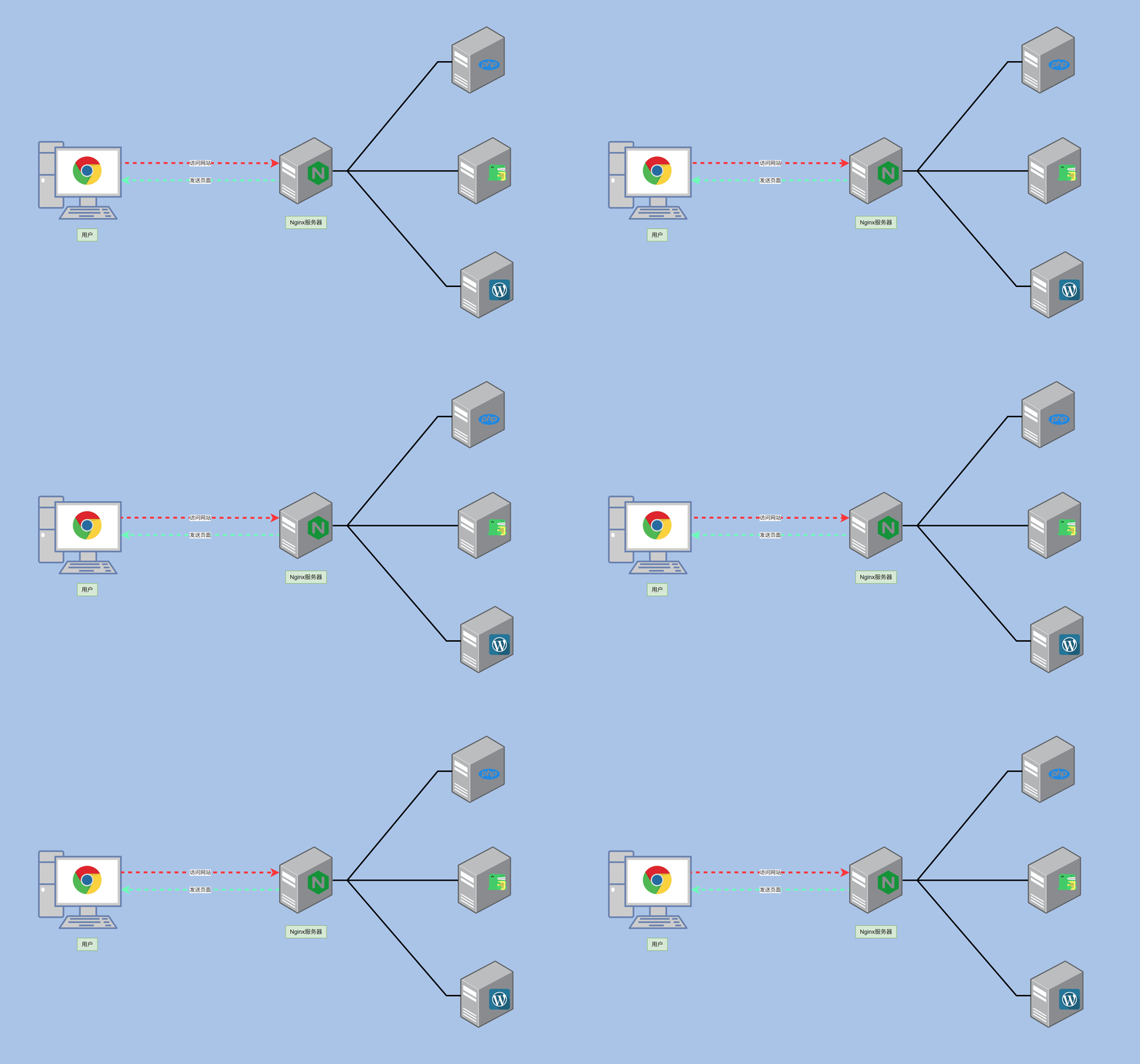
大多数网站使用 Nginx 处理网站请求。
3.Nginx 学习资源

4.Nginx 安装部署
4.1 安装
Debian/Ubuntu:
sudo apt update
sudo apt install nginx
CentOS/RHEL:
sudo yum install epel-release
sudo yum install nginx
Fedora:
sudo dnf install nginx
mac:
brew install nginx
sudo nginx
4.2 启动
sudo systemctl enable nginx
sudo systemctl start nginx
5.Nginx 配置目录
安装目录:$ whereis nginx
配置目录:$ tree -F /etc/nginx
/etc/nginx/                      # Nginx 主配置目录
├── conf.d/                      # 额外配置文件目录,自动包含 *.conf
├── fastcgi.conf                 # FastCGI 配置(用于 PHP 等)
├── fastcgi_params               # FastCGI 参数(旧版格式)
├── koi-utf                      # KOI8 到 UTF 编码转换(俄语支持)
├── koi-win                      # KOI8 到 Windows 编码转换
├── mime.types                   # 文件扩展名与 MIME 类型映射表
├── modules-available/           # 可用的动态模块(可能为空)
├── modules-enabled/             # 启用的动态模块(通常是软链接)
├── nginx.conf                   # 主配置文件,Nginx 的入口配置
├── proxy_params                 # 反向代理的默认参数
├── scgi_params                  # SCGI 服务参数
├── sites-available/             # 可用站点配置目录(不自动生效)
│   └── default                  # 默认站点配置文件
├── sites-enabled/               # 启用站点配置(软链接指向 available)
│   └── default -> /etc/nginx/sites-available/default
├── snippets/                    # 公共配置片段目录
│   ├── fastcgi-php.conf         # PHP FastCGI 配置片段
│   └── snakeoil.conf            # 示例 SSL 配置(伪造测试证书)
├── uwsgi_params                 # uWSGI 服务参数
└── win-utf                      # Windows 编码支持文件

7 directories, 14 files
最重要的是 sites-available 和 sites-enabled 目录:在 sites-available 目录下创建每个网站的配置文件,链接到 sites-enabled 启用配置。
6.Nginx 配置域
6.1 主配置文件与 http 块
user www-data;                                # 指定 Nginx 以哪个用户身份运行(通常是低权限用户)
worker_processes auto;                        # 自动设置工作进程数量(等于 CPU 核心数)
pid /run/nginx.pid;                           # 指定存放 Nginx 主进程的 PID 文件路径
error_log /var/log/nginx/error.log;           # 错误日志文件路径

include /etc/nginx/modules-enabled/*.conf;    # 引入已启用的动态模块配置

events {
    worker_connections 768;                   # 每个工作进程的最大连接数
}

http {
    sendfile on;                              # 启用高效的 sendfile 系统调用(用于静态文件传输)
    tcp_nopush on;                            # 减少网络包数量,提高效率(与 sendfile 搭配)

    types_hash_max_size 2048;                 # MIME 类型哈希表的最大大小

    include /etc/nginx/mime.types;            # 包含 MIME 类型映射表
    default_type application/octet-stream;    # 默认的 MIME 类型(找不到类型时使用)

    ssl_protocols TLSv1 TLSv1.1 TLSv1.2 TLSv1.3;      # 启用的 SSL 协议(禁用不安全的 SSLv2/3)
    ssl_prefer_server_ciphers on;                    # 使用服务器端指定的加密算法优先

    access_log /var/log/nginx/access.log;     # 访问日志文件路径

    gzip on;                                  # 启用 gzip 压缩,提升传输效率

    include /etc/nginx/conf.d/*.conf;         # 引入 conf.d 目录下的所有配置(通常用于服务段落)
    include /etc/nginx/sites-enabled/*;       # 引入启用的虚拟主机配置文件
}
主配置文件包含 全局配置 和 http 块。http 块主要负责配置 与 HTTP 协议相关的所有内容。
6.2 Server 块
server 块负责配置一个 虚拟主机(网站实例) 的相关信息,主要用于定义如何响应特定的请求(如域名、端口、路径等)。
server {
    listen 80 default_server;          # 监听 IPv4 的 80 端口,作为默认站点
    listen [::]:80 default_server;     # 监听 IPv6 的 80 端口,作为默认站点

    root /var/www/html;                # 网站根目录
    index index.html index.htm index.nginx-debian.html;  # 默认首页文件

    server_name _;                     # 匹配所有未被其他 server 捕获的请求

    location / {
        try_files $uri $uri/ =404;     # 如果文件或目录不存在,则返回 404
    }
}
以上是默认 Nginx 默认 server 块配置文件,处理所有来自 80 端口的默认请求:
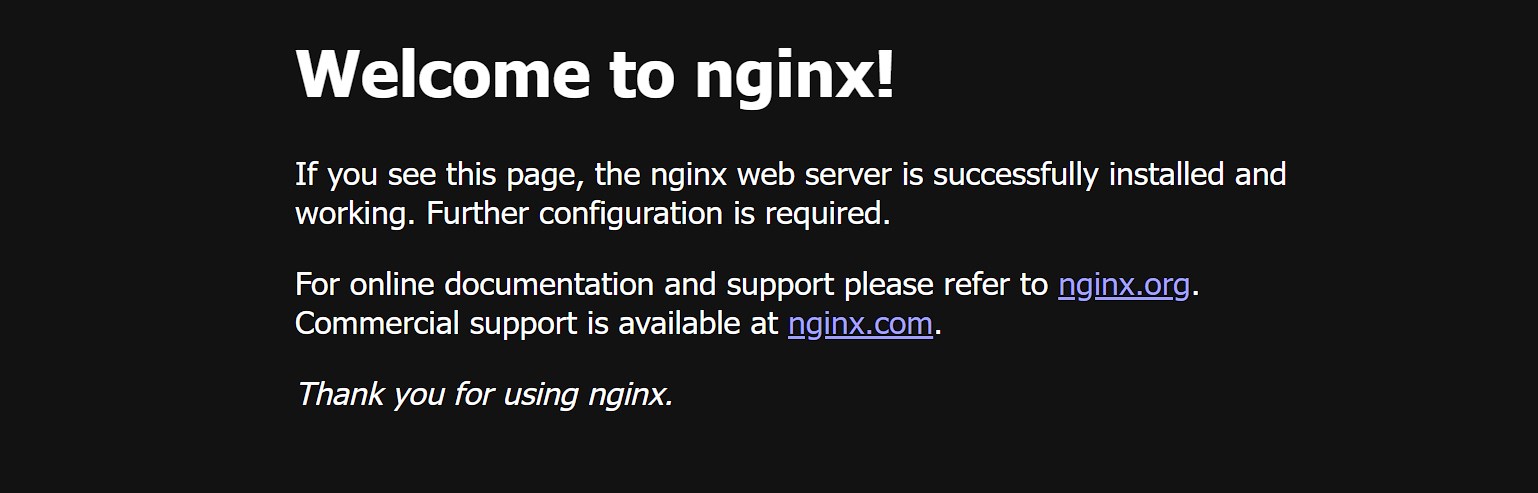
用户可以添加多个 server 块配置文件到 sites-available 目录下。
7.Nginx 静态网站
7.1 配置 server 块
问:用户访问 www.zxzsk.com 时,Nginx 服务器是如何处理请求的?
答:Nginx 根据 Server 块中的配置进行处理,配置如下:
server {
    listen 80;
    listen [::]:80;
    server_name www.zxzsk.com;	#指定域名
    root /var/www/www.zxzsk.com;	#网站目录
    index index.html index.htm;		#首页可识别文件
    charset utf-8;
    location / {
        try_files $uri $uri/ =404;
    }
    # 错误页面配置
    error_page 404 /404.html;
    location = /404.html {
        internal;
    }
    # 访问日志和错误日志路径
    access_log /var/log/nginx/www.zxzsk.com.access.log;
    error_log /var/log/nginx/www.zxzsk.com.error.log;
}
前提:已将域名 www.zxzsk.com 解析到 Nginx 服务器。
效果:通过 http://www.zxzsk.com 访问网站
位置:添加配置文件到 sites-available 目录,通过符号链接到 sites-enabled 目录启用配置;删除链接则禁用配置。
# 符号链接
sudo ln -s /etc/nginx/sites-available/www.zxzsk.com.conf /etc/nginx/sites-enabled/

# 重载配置前检查语法错误
sudo nginx -t

# 重载配置
sudo systemctl reload nginx
7.2 前端地址使用 SSL 证书(Certbot 自动申请和配置 SSL)
前提:完成了 http 配置
安装 Certbot
sudo apt update
sudo apt install certbot
申请和配置 SSL 证书
sudo certbot --nginx -d blog.zxzsk.com -d www.example.com
-d 域名 申请证书,可以同时申请多个域名的证书。如果使用的是 Apache 服务器,则将 --nginx 改为 --apache。获取证书成功后,自动添加 SSL 证书配置到配置文件。
效果:通过 https://www.zxzsk.com 访问网站,更加安全!
关于 SSL 证书自动续期
证书由 Let's Encrypt 颁发,效期为 90 天。默认情况下 Certbot 自动创建证书效期监测和续期服务。你可以通过以下命令测试证书续期:
sudo certbot renew --dry-run
8.Nginx 反向代理
8.1 代理后端地址
# /etc/nginx/sites-available/a.zxzsk.com
server {
    listen 80;
    server_name a.zxzsk.com;	# 前端地址
    location / {
        proxy_pass http://10.10.10.33:8080;

        # 将客户端请求信息中的host信息传递给后端服务器
        proxy_set_header Host $host;

        # 客户端的ip传递给后端服务器
        proxy_set_header X-Real-IP $remote_addr;

        # 记录代理服务器ip,并传递给后端服务器
        proxy_set_header X-Forwarded-For $proxy_add_x_forwarded_for;
    }
}
场景:通过前端地址 http://a.zxzsk.com 访问后端地址 http://10.10.10.33:8080
SSL 证书的申请和获取参照 7.2 Certbot 。
8.2 后端地址使用 SSL 证书
# /etc/nginx/sites-available/b.zxzsk.com
server {
    listen 80;
    server_name a.zxzsk.com;

    location / {
        proxy_pass https://soulio.cn;  # ✅ 使用 https 协议

        # 开启 SNI 支持(TLS 多域名识别)
        proxy_ssl_server_name on;

        # 如果后端是自签证书,可关闭验证(建议生产开启验证)
        proxy_ssl_verify off;

        # 保留客户端请求头
        proxy_set_header Host $host;
        proxy_set_header X-Real-IP $remote_addr;
        proxy_set_header X-Forwarded-For $proxy_add_x_forwarded_for;
    }
}
效果:通过 http://b.zxzsk.com 访问 https://soulio.cn
同样 SSL 证书的配置参照 7.2 Certbot 。
9.Nginx 负载均衡
用途:启用多个后端地址,部分后端服务器宕机也不影响服务。
9.1 一对多
# /etc/nginx/sites-available/zxzsk.com
server {
    listen 80;
    server_name zxzsk.com;

    location / {
        proxy_pass http://backend_pool;
        proxy_set_header Host $host;
        proxy_set_header X-Real-IP $remote_addr;
        proxy_set_header X-Forwarded-For $proxy_add_x_forwarded_for;
    }
}

# 定义上游后端服务器池
upstream backend_pool {
    server 10.10.10.33:8080 weight=3;
    server 10.10.10.33:8081 weight=1;
}
权重:默认是 1,后端地址被访问概率 = 单权重/总权重。
9.2 多对多
# a.example.com 和 b.example.com 都使用 backend_pool
server {
    listen 80;
    server_name a.example.com b.example.com;

    location / {
        proxy_pass http://backend_pool;
        proxy_set_header Host $host;
        proxy_set_header X-Real-IP $remote_addr;
        proxy_set_header X-Forwarded-For $proxy_add_x_forwarded_for;
    }
}

# 定义后端服务器池,自动轮询、负载均衡
upstream backend_pool {
    server 192.168.10.2:8080 weight=3;
    server 192.168.10.2:8081 weight=2;
}